SEO en WordPress: lo básico y verificable para aplicar en todos tus sitios
Por Diego G · Publicado el 20 de septiembre de 2026 · Actualizado el 3 de octubre de 2026 · 9 min de lectura
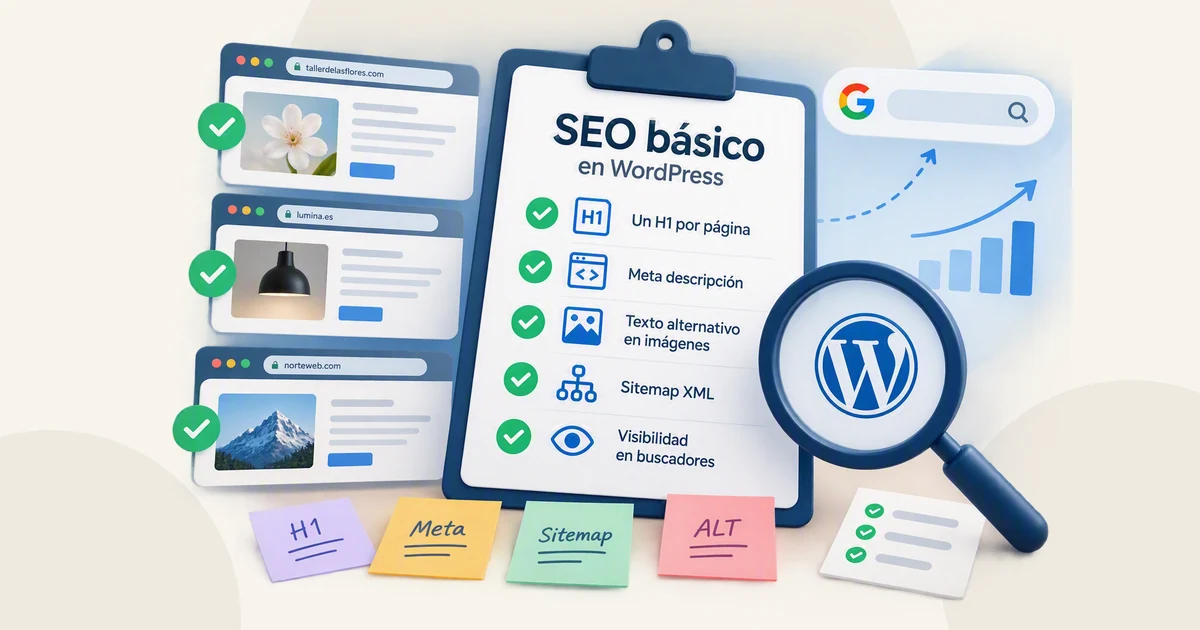
El SEO técnico básico en WordPress es una lista corta de ajustes que se pueden comprobar: un H1 por página, texto alternativo en las imágenes, meta descripciones propias y el sitio visible para los buscadores. Lo difícil no es hacerlos en un sitio, sino repetirlos igual en todos los sitios bajo gestión.
Cuando administras entre 5 y 30 sitios de clientes, el SEO en WordPress no es una tarea de especialista.
Es una lista corta de ajustes básicos que, si no se repiten igual en todos los sitios bajo gestión, acaban siendo un «depende de quién lo montó»: un sitio sin H1 claro, otro con las imágenes sin texto alternativo y un tercero que sigue pidiendo a los buscadores que no lo indexen después de haberlo entregado.
Esta guía reúne lo esencial y verificable.
No promete posiciones ni resultados: describe condiciones que se pueden revisar.
Qué es el SEO técnico básico y qué no cubre este artículo
Llamamos SEO técnico básico a lo que permite que los buscadores encuentren, lean y entiendan un sitio: que no esté bloqueado, que cada página tenga un título claro, que las imágenes tengan descripción, que las direcciones sean legibles y que exista un mapa del sitio.
La documentación oficial de WordPress sobre SEO señala que WordPress viene preparado para los buscadores, pero que al personalizar temas y ajustes se pueden romper algunas de esas funciones.
Este artículo no cubre palabras clave, estrategia de contenidos, enlaces externos ni medición de posiciones: es la base, no una auditoría completa.
La guía de inicio de SEO de Google indica que una cuenta de Search Console ayuda a monitorizar el rendimiento del sitio.
El título H1: uno por página y cómo comprobarlo
El H1 es el encabezado principal de una página.
Las guías de accesibilidad del W3C lo definen por su rango: el más importante es el de rango 1 (h1) y el menos importante el de rango 6.
Recomiendan anidarlos por nivel y evitar saltarse rangos.
La guía de Google señala que, desde la perspectiva de Google Search, no importa si los encabezados están desordenados, y que no existe una cantidad ideal de encabezados por página.
Por eso, «un solo H1 por página» es un criterio propio de buena estructura y accesibilidad, no una exigencia de Google.
Sirve para aplicar la misma convención en todos tus sitios.
Cómo comprobarlo en WordPress (criterio propio):
- Abre la página, muestra el código fuente y busca la etiqueta
<h1.
Debería aparecer una vez, con el título de esa página. - Algunos temas usan el título de la entrada como H1; otros, el nombre del sitio en todas las páginas, y ciertos constructores añaden más.
Depende del tema, así que se comprueba. - Si hay dos, cambia el nivel del encabezado sobrante en el editor o en la plantilla y vuelve a mirar.
Texto alternativo (ALT) de las imágenes
El texto alternativo es la descripción de una imagen pensada para quien no puede verla, por ejemplo con un lector de pantalla.
Google lo resume como un texto corto pero descriptivo que explica la relación entre la imagen y tu contenido, útil y en el contexto de la página.
Avisa de que rellenarlo con palabras clave da mala experiencia y puede hacer que el sitio se vea como spam.
Cómo añadirlo en WordPress:
- En la biblioteca de medios.
Los detalles del adjunto incluyen el campo de texto alternativo.
Según la documentación, lo que escribas ahí es el valor por defecto cada vez que insertes esa imagen. - En el editor.
El bloque de imagen permite editarlo solo para esa página o entrada, sin cambiar el valor de la biblioteca.
Qué escribir, según el árbol de decisión del W3C:
- Imagen informativa: una descripción breve que transmita su significado.
Por ejemplo, «Panel con las actualizaciones pendientes de tres sitios». - Imagen funcional (un logo que enlaza a la portada): el destino del enlace o la acción, no el aspecto de la imagen.
- Imagen decorativa: déjalo vacío.
El W3C explica que unaltvacío permite que los lectores de pantalla la ignoren, y que omitir el atributo no es una opción porque algunos anunciarían el nombre del archivo.
El bloque de imagen incluye una opción para marcarla como decorativa.
Google recomienda también nombres de archivo descriptivos, como gato-negro.jpg y no IMG00023.JPG.
Meta descripción
La meta descripción es una etiqueta en el código de la página con un resumen de su contenido.
Google no promete usarla: a veces la utiliza para el fragmento de los resultados, si cree que describe la página mejor que el contenido visible.
No hay un límite de longitud, pero el fragmento se recorta según el ancho del dispositivo.
La guía de inicio pide que sea corta, única para cada página y con los puntos más relevantes; repetir descripciones idénticas o parecidas no ayuda.
En WordPress, según la documentación oficial, las etiquetas meta no se incluyen por defecto: se pueden añadir a mano en la plantilla del tema, con campos personalizados o con alguno de los plugins del directorio oficial pensados para ello.
Como criterio propio, en muchos sitios bajo gestión suele ser más práctico un plugin de SEO o un tema que traiga el campo, porque editar plantillas en cada sitio no escala.
No recomendamos ningún plugin concreto: elige uno que se mantenga.
Y escribe primero las descripciones de las páginas que importan (portada, servicios, contacto).
Otras bases: títulos, URLs, sitemap, visibilidad, HTTPS y velocidad
Título de página.
Es el elemento title, distinto del H1.
Google pide que cada página tenga uno, distinto, descriptivo y conciso, sin vaguedades como «Inicio» ni texto repetido.
Su generación en los resultados es automática, así que el título mostrado puede diferir del que escribiste.
No hay límite de longitud, aunque se recorta según el ancho del dispositivo.
URLs y enlaces permanentes.
Google recomienda palabras legibles en lugar de números largos y guiones para separarlas.
WordPress ofrece en los ajustes de enlaces permanentes una estructura basada en el nombre de la entrada (Post name en la documentación en inglés), como sample.com/sample-post, frente a la simple con ?p=123.
La documentación desaconseja cambiar la dirección de una entrada ya publicada.
Como criterio propio, tampoco cambies la estructura de un sitio publicado sin planificar redirecciones: Google indica que una redirección permanente le sirve como señal de que la URL de destino debe ser la canónica.
Mapa del sitio (sitemap).
Desde WordPress 5.5 el núcleo genera un índice en /wp-sitemap.xml, con los tipos de contenido y taxonomías públicos, los archivos de autor y la portada.
Google explica que un sitemap ayuda a descubrir URL pero no asegura que se rastreen ni indexen, y que si las páginas están bien enlazadas suele descubrir la mayor parte del sitio.
Un sitio recién lanzado con pocos enlaces externos es un caso en que puede convenir enviarlo desde Search Console.
Si un plugin de SEO genera otro mapa, comprueba que no haya dos activos (criterio propio).
Visibilidad para buscadores.
Es la revisión más importante en un sitio recién entregado.
En los ajustes de lectura, WordPress tiene una casilla para pedir a los buscadores que no indexen el sitio.
Con ella marcada, desde WordPress 5.3 se añade al código la etiqueta noindex,nofollow, y según las notas de WordPress 5.5 el mapa del sitio se desactiva.
La documentación aclara que no bloquea el acceso: depende de que los buscadores respeten la petición.
Para comprobarlo:
- Mira que la casilla esté desmarcada en producción.
- Abre la portada, muestra el código fuente y busca
noindex.
No debería aparecer. - Recuerda que
robots.txtno sirve para mantener una página fuera de Google: para eso se usanoindex.
Google avisa de que, según la importancia de la página, puede tardar meses en volver a rastrearla.
Como criterio propio, revisa la casilla en la entrega, no cuando el cliente pregunta.
HTTPS.
La guía de experiencia de página de Google pregunta si las páginas se sirven de forma segura, y web.dev indica que Google usa HTTPS como indicador positivo de calidad.
WordPress es compatible con HTTPS si el servidor tiene un certificado TLS/SSL. web.dev recomienda redirigir con un 301 de HTTP a HTTPS y advierte de que una página segura que carga recursos HTTP provoca avisos en el navegador.
Como criterio propio, comprueba que las dos direcciones de los ajustes generales empiecen por https.
Velocidad.
Google indica que sus sistemas de clasificación usan las métricas Core Web Vitals, aunque también aclara que muestra el contenido más relevante incluso si la experiencia de página es mediocre. web.dev define referencias para cada una (por ejemplo, un LCP de 2,5 segundos o menos) y se miden con PageSpeed Insights o con Search Console.
SEO en WordPress en muchos sitios: cómo hacerlo consistente
Con veinte sitios lo difícil es que se revise lo mismo en todos.
Una lista repetible por sitio, como criterio propio:
- Copia previa.
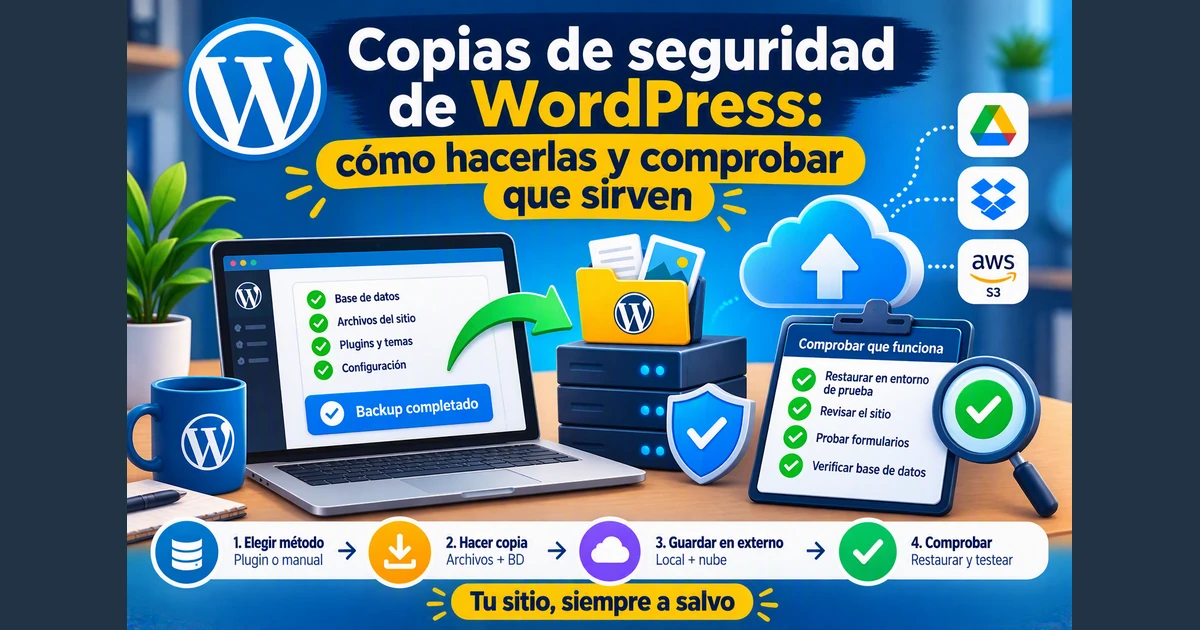
Antes de cambiar ajustes o instalar un plugin de SEO, haz una copia, como explica la guía de copias de seguridad de WordPress. - Visibilidad.
Casilla desmarcada y sinnoindexen el código fuente. - H1.
Uno por página, con el título de esa página.
Revisa la portada y una entrada. - Títulos y meta descripciones.
Título distinto en cada página y meta descripción propia en las páginas clave. - Texto alternativo.
Escrito al subir cada imagen nueva.
En las existentes, empieza por portada y servicios. - Enlaces permanentes.
Estructura con el nombre de la entrada, sin cambios en sitios publicados salvo con redirecciones. - Sitemap.
Uno solo, accesible y enviado desde Search Console. - HTTPS y velocidad.
Certificado válido, redirección a HTTPS y una medición con PageSpeed Insights, anotada con fecha. - Actualizaciones.
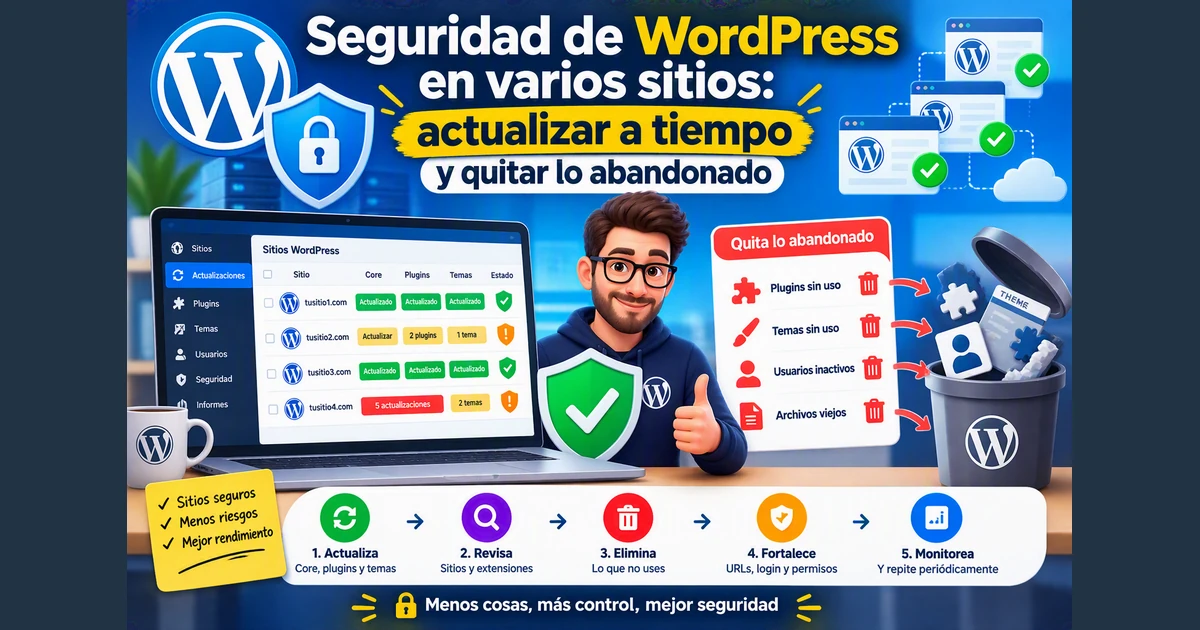
Plugin de SEO, núcleo y tema al día: un plugin desactualizado es un problema de mantenimiento de WordPress y también de seguridad.
Guarda la fecha de la última revisión de cada sitio: con 20 o 30 hace falta un registro, aunque sea una hoja de cálculo.
Errores frecuentes
- Entregar el sitio con la casilla de visibilidad marcada.
Ocurre, por ejemplo, cuando un sitio montado como prueba pasa a producción con el ajuste heredado. - Varios H1 por página, o ninguno.
Suele venir del tema o de un constructor de páginas. - Rellenar el ALT con palabras clave.
Google lo desaconseja de forma expresa.
Y a las imágenes decorativas, ponles el ALT vacío. - Repetir el mismo título o la misma meta descripción en todas las páginas, o cambiar los enlaces permanentes de un sitio publicado sin redirecciones.
- Instalar un plugin de SEO y no volver a actualizarlo, o dejar dos mapas del sitio activos.
Qué aporta TutorWP a este tema, y qué no
TutorWP no es una herramienta de SEO: no audita el SEO de un sitio, no edita títulos, meta descripciones ni textos alternativos, no mide posiciones y no sustituye a un plugin de SEO ni a Search Console.
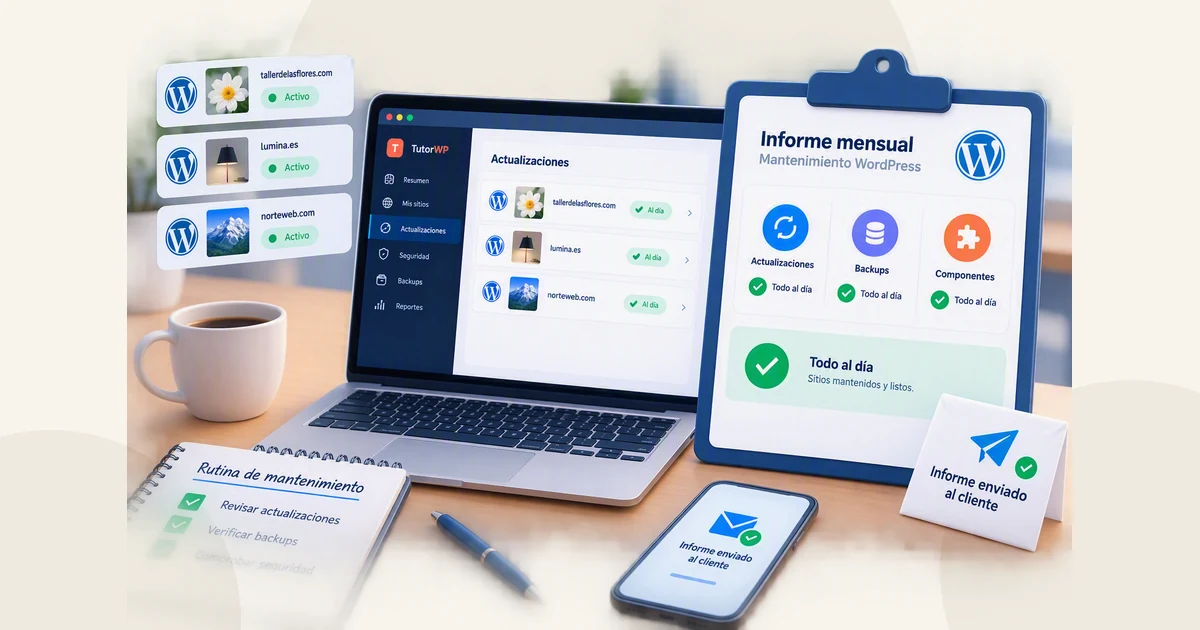
Lo único que aporta a este tema es ayudar a mantener al día el núcleo y los plugins de todos tus sitios, incluido el plugin de SEO, desde un solo panel.
Puedes ver cómo funciona en TutorWP o conocer quiénes estamos detrás.
Preguntas frecuentes
¿Cuántos caracteres debe tener el título o la meta descripción?
Google indica que no hay un límite de longitud para el elemento title ni para la meta descripción, pero que el título y el fragmento se recortan en los resultados según lo que quepa en el ancho del dispositivo. Por eso conviene poner lo más importante al principio, sin obsesionarse con una cifra exacta.
¿Google muestra la meta descripción que escribo?
No necesariamente. Google explica que a veces usa la meta descripción de la página para generar el fragmento, si considera que describe la página mejor que el contenido visible. Escribir una descripción propia y distinta por página sigue siendo útil, pero el resultado final no se puede controlar del todo.
¿Basta con instalar un plugin de SEO?
No. Un plugin de SEO da los campos para editar títulos y meta descripciones, pero alguien tiene que rellenarlos, y hay ajustes que no dependen de él, como el texto alternativo de las imágenes, un solo H1 por página o la casilla de visibilidad para buscadores. Además, el plugin es software que hay que mantener actualizado como cualquier otro.
Fuentes consultadas
- Google Search Central — Guía de inicio de SEO — verificada el 20 de septiembre de 2026
- Google Search Central — Enlaces de título en los resultados — verificada el 20 de septiembre de 2026
- Google Search Central — Fragmentos y meta descripción — verificada el 20 de septiembre de 2026
- Google Search Central — Imágenes y texto alternativo — verificada el 20 de septiembre de 2026
- Google Search Central — Estructura de las URL — verificada el 20 de septiembre de 2026
- Google Search Central — Redirecciones y Google Search — verificada el 20 de septiembre de 2026
- Google Search Central — Sitemaps — verificada el 20 de septiembre de 2026
- Google Search Central — Introducción a robots.txt — verificada el 20 de septiembre de 2026
- Google Search Central — Bloquear la indexación con noindex — verificada el 20 de septiembre de 2026
- Google Search Central — Experiencia de página — verificada el 20 de septiembre de 2026
- web.dev — Habilitar HTTPS en tus servidores — verificada el 20 de septiembre de 2026
- web.dev — Métricas web esenciales (Core Web Vitals) — verificada el 20 de septiembre de 2026
- WordPress.org — Optimización para motores de búsqueda (documentación) — verificada el 20 de septiembre de 2026
- WordPress.org — Pantalla de ajustes de lectura (documentación) — verificada el 20 de septiembre de 2026
- WordPress.org — Pantalla de ajustes de enlaces permanentes (documentación) — verificada el 20 de septiembre de 2026
- WordPress.org — Pantalla de ajustes generales (documentación) — verificada el 20 de septiembre de 2026
- WordPress.org — Biblioteca de medios (documentación) — verificada el 20 de septiembre de 2026
- WordPress.org — Bloque de imagen (documentación) — verificada el 20 de septiembre de 2026
- WordPress.org — Escribir entradas con el editor clásico (documentación) — verificada el 20 de septiembre de 2026
- WordPress.org — HTTPS en WordPress (Advanced Administration) — verificada el 20 de septiembre de 2026
- Make WordPress Core — Mapas del sitio XML en WordPress 5.5 — verificada el 20 de septiembre de 2026
- W3C WAI — Árbol de decisión para el texto alternativo — verificada el 20 de septiembre de 2026
- W3C WAI — Imágenes decorativas — verificada el 20 de septiembre de 2026
- W3C WAI — Encabezados — verificada el 20 de septiembre de 2026
Última revisión de este artículo: 20 de septiembre de 2026.
Gestiona todos tus WordPress desde un solo panel
Actualizaciones, copias de seguridad, alertas de seguridad e informes con tu marca, para todos los sitios de tus clientes.
Empieza gratis¿Tienes dudas? Escríbenos a soporte@tutorwp.cloud.