Mantenimiento WordPress para agencias: una rutina fija y un informe mensual al cliente
Por Diego G · Publicado el 20 de septiembre de 2026 · Actualizado el 3 de octubre de 2026 · 10 min de lectura
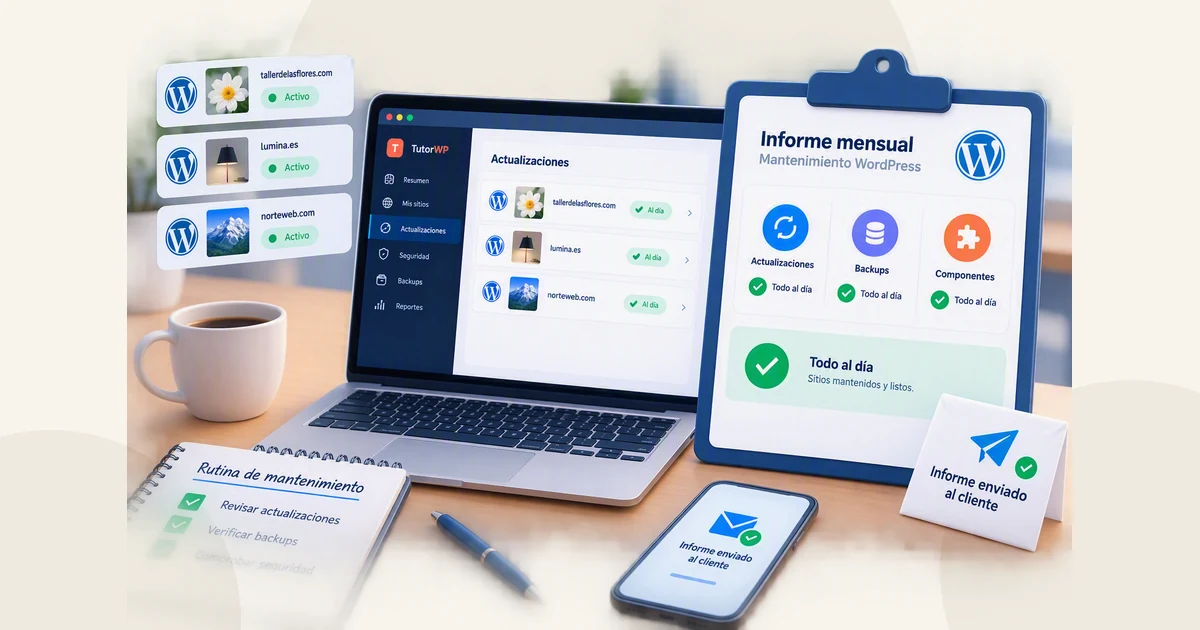
El mantenimiento que el cliente no ve, el cliente no lo valora. Una rutina fija por sitio y un informe mensual en lenguaje cercano convierten trabajo invisible en tranquilidad que se puede demostrar.
El mantenimiento de WordPress es el trabajo que mejor sale y menos se nota: si todo funciona, el cliente no ve nada.
Eso tiene dos consecuencias.
Sin una rutina definida, el mantenimiento depende de tu memoria.
Y sin algo que mostrar, el cliente no sabe qué está pagando.
Esta guía propone dos piezas: una rutina fija por sitio y un informe mensual pensado para el dueño del negocio, no para un técnico.
Las tareas y sus motivos salen de la documentación oficial de WordPress.
Las frecuencias son criterio propio y lo indicamos cada vez.
Tampoco hay una cifra oficial para el mantenimiento web de WordPress como servicio: qué cubre el tuyo lo decides tú.
Qué incluye el mantenimiento de un sitio WordPress
Estas son las tareas que aparecen en la documentación oficial.
Las que ya explicamos en otra guía llevan su enlace:
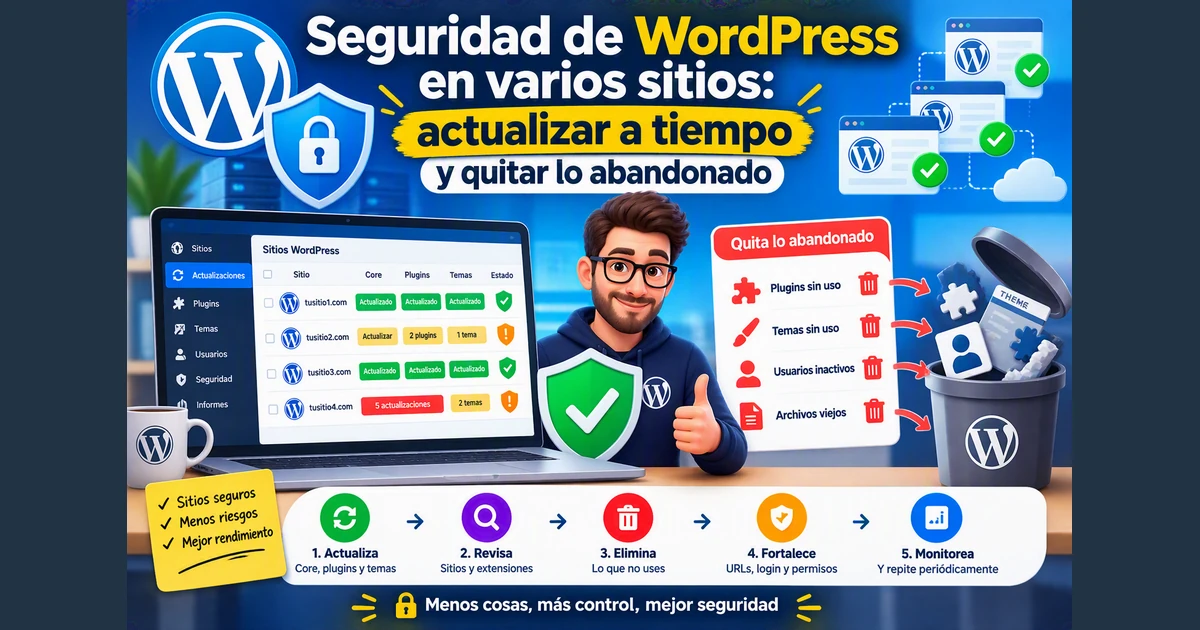
- Actualizar el núcleo, los plugins y los temas.
Es la tarea más repetida y la de mayor riesgo.
El procedimiento, con el orden y las comprobaciones, está en la guía de seguridad de WordPress. - Hacer copias de seguridad.
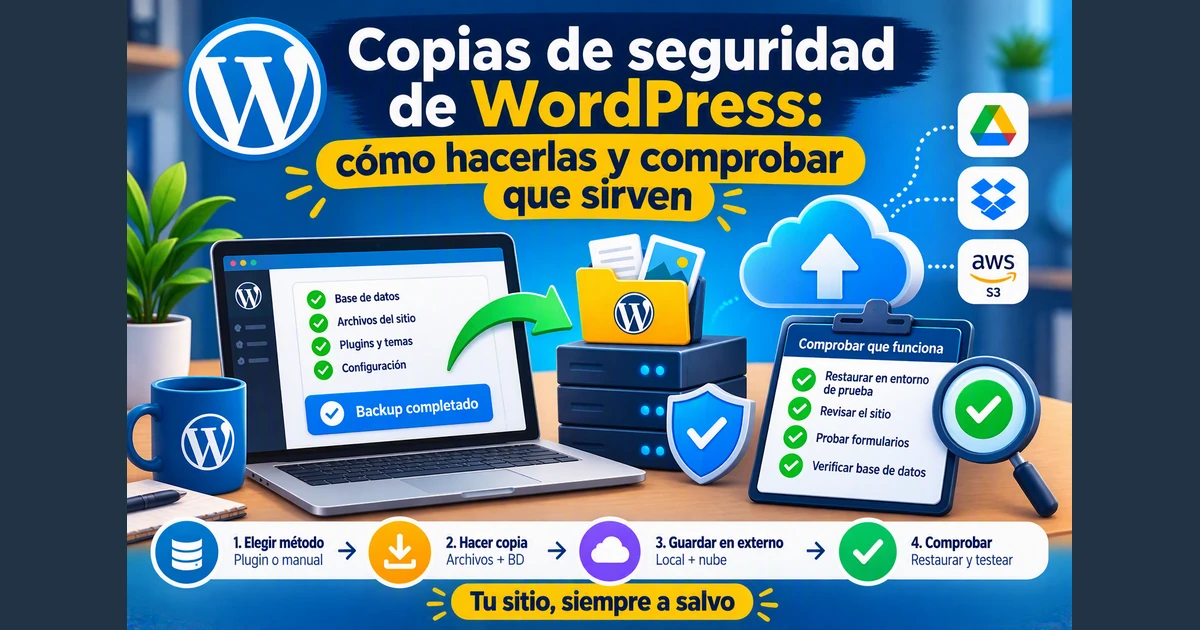
Es lo que permite volver atrás si una actualización falla.
Tienes el detalle en la guía de copias de seguridad de WordPress. - Retirar lo que no se usa.
Los plugins que ya no hacen falta y los temas inactivos.
La documentación recomienda eliminar los temas inactivos que no vas a usar. - Revisar el estado del sitio.
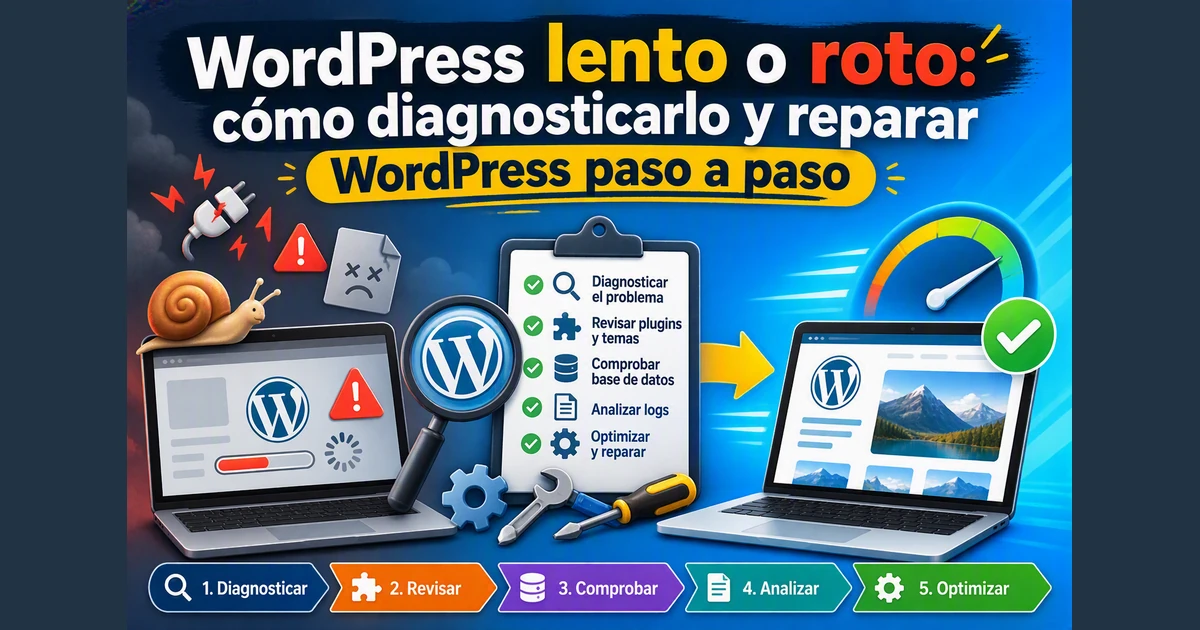
WordPress incluye la pantalla Site Health, que agrupa los avisos por gravedad.
Entre los problemas críticos que puede mostrar están plugins pendientes de actualizar, una versión de PHP desactualizada o actualizaciones en segundo plano que no funcionan. - Revisar enlaces rotos.
La documentación sugiere hacerlo cada seis meses a un año, según el sitio.
Manual o con una herramienta de gestión: qué cambia
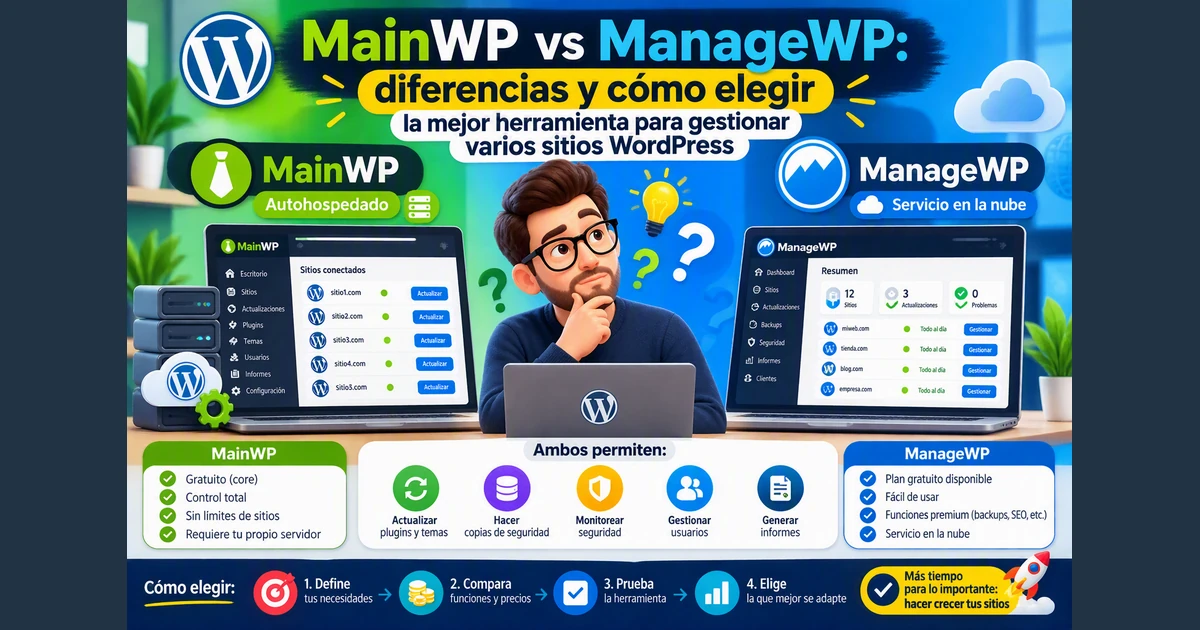
La tabla compara dónde se hace cada tarea: revisar cada sitio a mano en su panel, o usar un panel que reúna todos los sitios.
El criterio es el mismo en los dos casos; lo que cambia es el lugar donde se hace el trabajo.
| Tarea | Sitio por sitio, a mano | Con un panel de gestión (por ejemplo, TutorWP) |
|---|---|---|
| Ver actualizaciones pendientes | Entrar a cada sitio y revisar su panel | Una lista con las actualizaciones de todos los sitios |
| Copias de seguridad | Revisar el plugin de copias de cada sitio | Estado de cada sitio: al día, desactualizado o sin respaldos |
| Avisos de estado | Revisar la pantalla Site Health de cada sitio | Alertas por sitio, como WordPress desactualizado o diseños inactivos |
| Informe para el cliente | Escribirlo cada mes | Informe mensual con la marca de la agencia y un resumen en lenguaje claro |
| Usuarios de WordPress | Revisar cada sitio por separado | Una sección por sitio para ver sus usuarios |
| Restaurar una copia | Desde el wp-admin del sitio | Igual: desde el wp-admin del sitio, porque el panel no restaura copias por sí solo |
Cómo actualizar WordPress sin perder datos
La respuesta corta es la misma para cualquier sitio: una copia completa antes de tocar nada, un orden fijo al actualizar y una comprobación al terminar.
Ningún método elimina el riesgo, pero esos tres pasos lo reducen y te permiten volver atrás si algo falla.
El paso a paso, con cada comprobación, está en la guía de seguridad de WordPress.
Cómo hacer la copia y comprobar que sirve, en la de copias de seguridad.
Lo que añade el mantenimiento como servicio no es otro método, sino repetir ese mismo método igual en todos los sitios: el mismo día, el mismo orden y un registro de qué se hizo.
La rutina: qué se hace cada semana, cada mes y cada trimestre
Un aviso sobre las frecuencias: son criterio propio, no un dato de la documentación.
El calendario oficial es mucho más espaciado, con revisiones de actualizaciones cada tres a seis meses como máximo y copias entre tres y doce veces al año.
Con sitios de clientes proponemos una cadencia más corta.
Esta es una propuesta para adaptar:
Cada semana, el mismo día para todos los sitios
- Revisar las actualizaciones pendientes del núcleo, los plugins y los temas.
- Aplicarlas tras la copia previa y comprobar el sitio.
- Confirmar que existe una copia reciente.
Con qué frecuencia hacerlas, según la actividad del sitio, se explica en la guía de copias. - Mirar los avisos críticos de Site Health y los correos de actualizaciones fallidas.
Cada mes
- Preparar y enviar el informe al cliente (sección siguiente).
- Restaurar una copia en un entorno de pruebas, rotando entre los sitios, para comprobar que sirve.
- Revisar qué usuarios tienen acceso a cada sitio y borrar los plugins y temas inactivos.
Cada trimestre
- Revisar plugins y temas que llevan meses sin actualizarse.
La guía de seguridad explica cómo detectarlos. - Comprobar los avisos de versión de PHP en Site Health.
- Repasar enlaces rotos, un ritmo más corto que el de la documentación.
- Revisar con el cliente si el alcance del servicio sigue siendo el adecuado.
El informe mensual: que lo entienda el dueño del sitio
Un informe mensual de mantenimiento no es un trámite: es la parte del servicio que el cliente puede ver.
Pero hay que escribirlo para quien lo lee.
El dueño de una tienda, una clínica o un estudio no sabe qué es un plugin y no necesita saberlo.
Lo que compra es tranquilidad: saber que alguien se ocupa de su sitio.
Al abrir el informe, el cliente busca respuesta a tres preguntas, aunque no las formule:
- ¿Mi sitio está bien cuidado?
- ¿Qué hicieron este mes?
- ¿Tengo que hacer algo?
Por eso conviene ordenarlo de lo más importante a lo menos, de modo que se lea en menos de un minuto:
- El estado general, en una frase.
Por ejemplo «Todo al día» o «Hay un par de cosas pendientes».
Sin puntajes ni porcentajes inventados: un número que el cliente compara mes a mes te obliga a defender una fórmula. - Qué hiciste, con palabras del cliente.
«Mantuvimos tu sitio al día y revisamos las mejoras disponibles antes de aplicarlas», no una lista de plugins con sus versiones. - Qué queda pendiente y por qué no es motivo de preocupación.
Si hay algo sin resolver, dilo con claridad y sin dramatizar. - Qué harás el mes siguiente, y si el cliente no tiene que hacer nada, dilo.
- El detalle técnico, aparte.
Los nombres de plugins, las versiones y las fechas van en un apartado opcional, para quien lo pida.
Redáctalo en primera persona del plural y con un tono cercano, como si se lo contaras en persona.
Compara dos versiones del mismo dato:
- Con jerga: «Se aplicó el update del core y de 4 plugins.
Backup diario OK». - Con palabras del cliente: «Este mes mantuvimos tu sitio al día y revisamos las mejoras disponibles antes de aplicarlas.
Guardamos una copia de respaldo, la más reciente es del 30 de agosto.
No hace falta que hagas nada».
Qué hacer con «está seguro» y «estuvo activo todo el mes».
Son las dos preguntas que más pesan para un cliente y las dos que piden más cuidado.
Decir «tu sitio está seguro» o «sin problemas» promete un resultado que no puedes garantizar.
Decir que estuvo activo todo el mes exige una medición de disponibilidad detrás.
Si tienes un análisis de seguridad o un servicio de monitoreo, incluye su dato y di de dónde sale.
Si no lo tienes, cuenta lo que sí sabes: qué está al día, cuándo fue la última copia y qué queda pendiente.
Es mejor un informe modesto y verdadero que uno tranquilizador que un día falle.
Cómo llevar el mantenimiento de muchos sitios sin perder el control
La rutina se sostiene con método, más que con memoria:
- Un registro por sitio.
Una ficha con lo que tiene instalado, dónde están las copias, quién tiene acceso, la frecuencia de copia acordada y las notas sobre plugins delicados. - El mismo día de revisión.
Si cada sitio sigue su propio ritmo, es probable que alguno quede olvidado. - Delegar lo repetible.
Las copias programadas y el informe mensual se pueden dejar en piloto automático.
Si activas las actualizaciones automáticas en los sitios de menor riesgo, ten en cuenta que WordPress avisa por correo al propietario del sitio cuando una se aplica o falla, y ese propietario no necesariamente eres tú: decide quién recibe el aviso.
Tu tiempo se reserva para lo que exige criterio, como decidir si un plugin abandonado se reemplaza. - Una herramienta de gestión centralizada.
Hay paneles que reúnen en una sola vista las actualizaciones pendientes y el estado de las copias de todos los sitios.
Al elegir uno, mira qué muestra de las copias, cómo registra lo que se hizo y qué tipo de informe genera, y si ese informe se entiende sin ser técnico.
TutorWP es una opción entre otras en esta categoría.
Cómo definir qué incluye tu servicio de mantenimiento y qué no
Un mantenimiento sin alcance escrito acaba siendo «todo lo que pida el cliente».
Antes de ofrecerlo, define por escrito:
- Alcance.
Qué tareas incluye, por ejemplo las de la primera sección, y qué queda fuera: cambios de contenido, rediseños, desarrollo a medida o ajustes de SEO.
Para ese último caso, puedes partir de la guía de SEO en WordPress. - Frecuencia.
Cada cuánto se revisa, se copia y se informa. - Tiempos de respuesta.
En cuánto tiempo respondes a un aviso y en cuánto a una urgencia, y por qué canal.
Decide tus plazos según tu capacidad: aquí no hay cifras de mercado que copiar. - Qué pasa si algo se rompe.
Quién lo corrige y en qué condiciones, sobre todo si el problema viene de una actualización que tú aplicaste. - Qué no prometes.
Sin resultados como «cero caídas» o «sitio seguro».
Promete la rutina, no el resultado.
Errores frecuentes
- Hacer el mantenimiento y no contarlo.
El cliente valora lo que ve. - Un informe lleno de jerga.
Quien no entiende el informe no le da valor, aunque el trabajo sea bueno. - Prometer resultados en lugar de tareas.
Frases como «sitio seguro» o «cero caídas» te comprometen a algo que no controlas. - No tener el alcance por escrito.
Es la forma más rápida de que el servicio crezca sin que crezca el precio. - Dejar que cada sitio siga su propio calendario.
Es la forma más rápida de tener sitios olvidados. - Confiar solo en las actualizaciones automáticas.
Pueden fallar, y el aviso llega al propietario del sitio, no necesariamente a ti.
Cómo lo resuelve TutorWP
TutorWP no es un plugin de seguridad ni restaura copias de forma automática: la restauración es manual, desde el wp-admin de cada sitio con UpdraftPlus.
Lo que hace es reunir las actualizaciones pendientes de todos tus sitios (núcleo de WordPress, extensiones y diseños) en una lista: eliges los sitios, confirmas una vez y se aplican en bloque, con un registro de qué se actualizó en cada sitio y cuándo.
Muestra alertas de estado por sitio, como «WordPress desactualizado» o «Diseños inactivos», y centraliza el estado de las copias (al día, desactualizado o sin respaldos).
Para programarlas desde TutorWP, el sitio necesita UpdraftPlus, y basta la versión gratuita.
El archivo de la copia nunca pasa por servidores de TutorWP.Cada mes genera un informe para el cliente final con la marca de tu agencia: logo, color y datos de contacto propios.
Se envía el día que elijas y está escrito para alguien que no es técnico: un resumen en lenguaje claro, generado con IA, que cuenta el trabajo hecho sin nombrar plugins ni versiones.
Esos detalles quedan en un apartado técnico opcional.
Muestra indicadores de actualizaciones, copias de seguridad y componentes al día, y un historial marca cada informe como generado y enviado.
Como el informe solo dice lo que TutorWP puede saber, no incluye análisis de seguridad ni la disponibilidad del sitio.
También hay una sección para ver los usuarios de WordPress de cada sitio.
Si administras varios sitios de clientes, lo difícil no es ordenar la rutina, sino sostenerla y hacerla visible mes a mes.
Para eso construimos TutorWP.
Si quieres saber quiénes estamos detrás, conoce al equipo.
Preguntas frecuentes
¿Qué incluye el mantenimiento de un sitio WordPress?
Como mínimo, actualizar el núcleo, los plugins y los temas, tener copias de seguridad que se puedan restaurar, retirar plugins y temas que no se usan y revisar el estado del sitio. La documentación oficial de WordPress propone estas tareas dentro de un calendario de mantenimiento. Qué incluye tu servicio concreto, con qué frecuencia y con qué tiempos de respuesta, lo defines tú por escrito con cada cliente.
¿Cómo actualizar WordPress sin perder datos?
Haz antes una copia completa, actualiza en un orden fijo y comprueba el sitio al terminar. Con esos pasos el riesgo baja, pero no desaparece: por eso la copia previa es lo que permite volver atrás si algo falla.
¿Qué debe llevar un informe mensual de mantenimiento?
Debe estar escrito para el dueño del sitio, no para un técnico: una frase con el estado general, qué hiciste este mes con palabras simples, qué queda pendiente y por qué no es motivo de preocupación, y si necesita hacer algo. Los nombres de plugins y las versiones van aparte, en un detalle opcional. Y no prometas que el sitio está seguro o sin problemas si no hay una medición detrás.
Fuentes consultadas
- WordPress.org — Mantenimiento de un sitio WordPress (documentación) — verificada el 20 de septiembre de 2026
- WordPress.org — Pantalla Site Health (documentación) — verificada el 20 de septiembre de 2026
- WordPress.org — Actualizaciones automáticas de plugins y temas (documentación) — verificada el 20 de septiembre de 2026
Última revisión de este artículo: 20 de septiembre de 2026.
Gestiona todos tus WordPress desde un solo panel
Actualizaciones, copias de seguridad, alertas de seguridad e informes con tu marca, para todos los sitios de tus clientes.
Empieza gratis¿Tienes dudas? Escríbenos a soporte@tutorwp.cloud.